
Wiiゲームのセーブデータをバックアップ 交換 更新する方法 Thefastcode
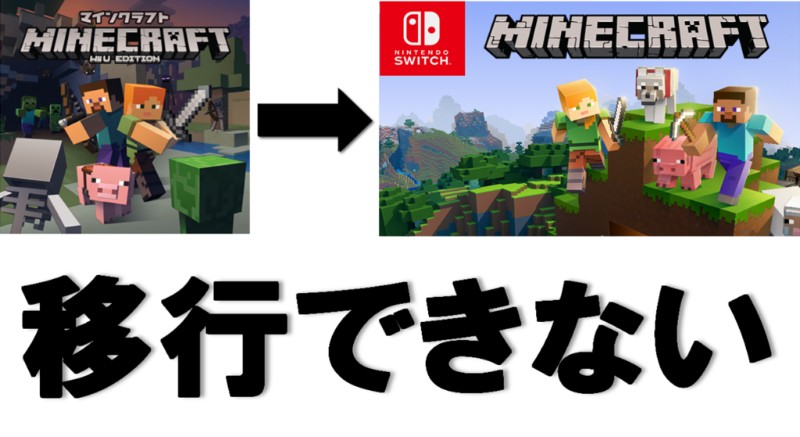
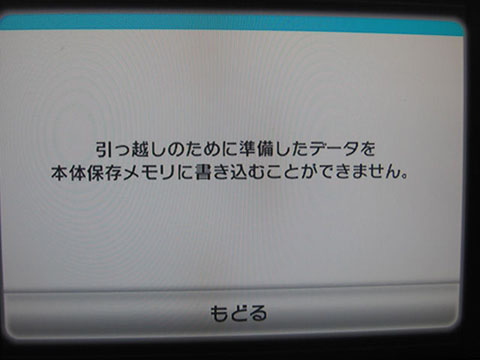
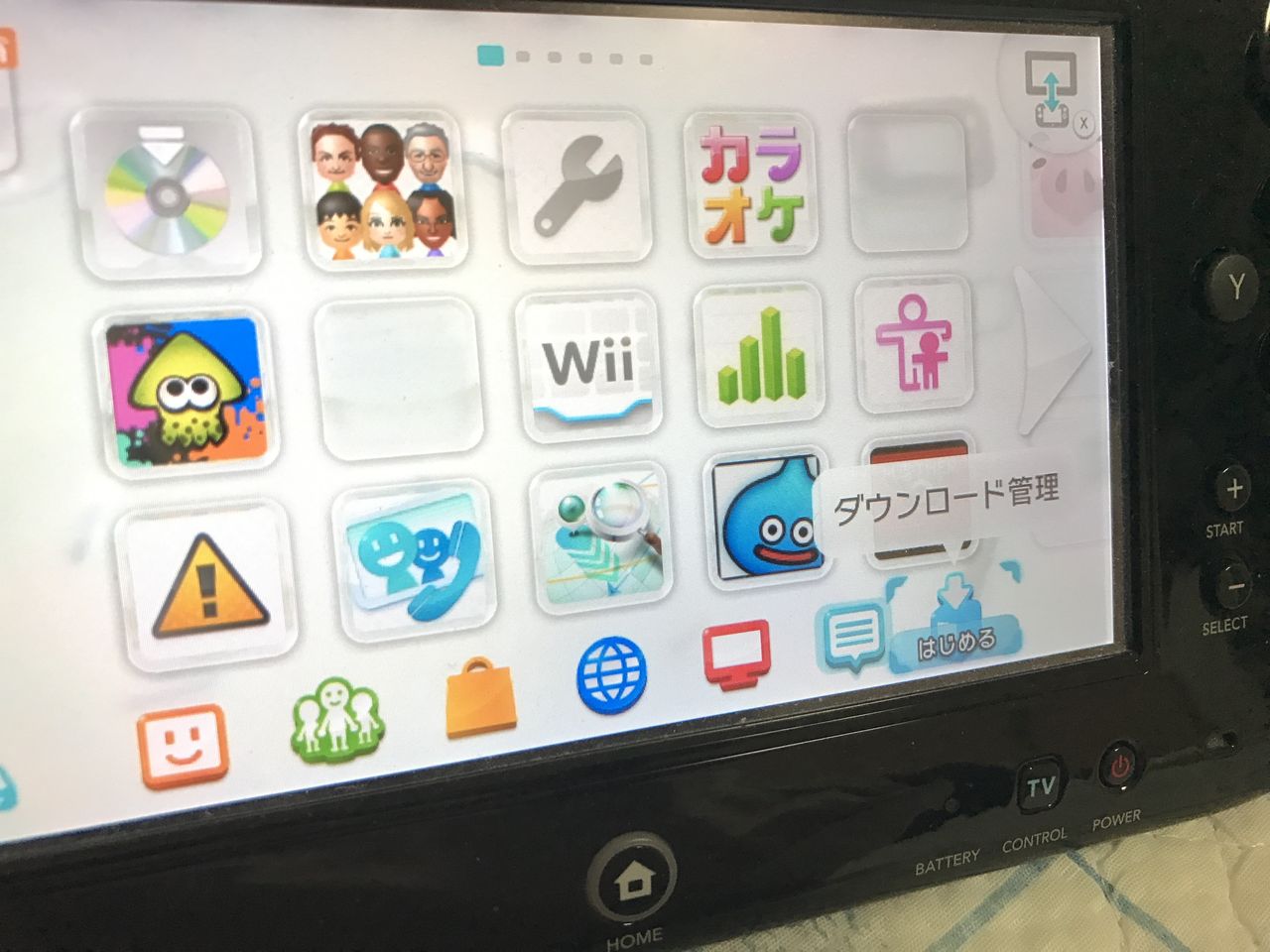
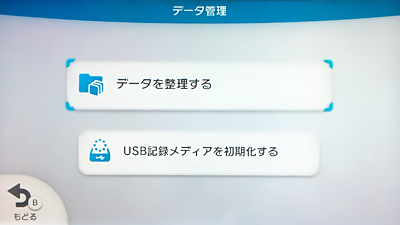
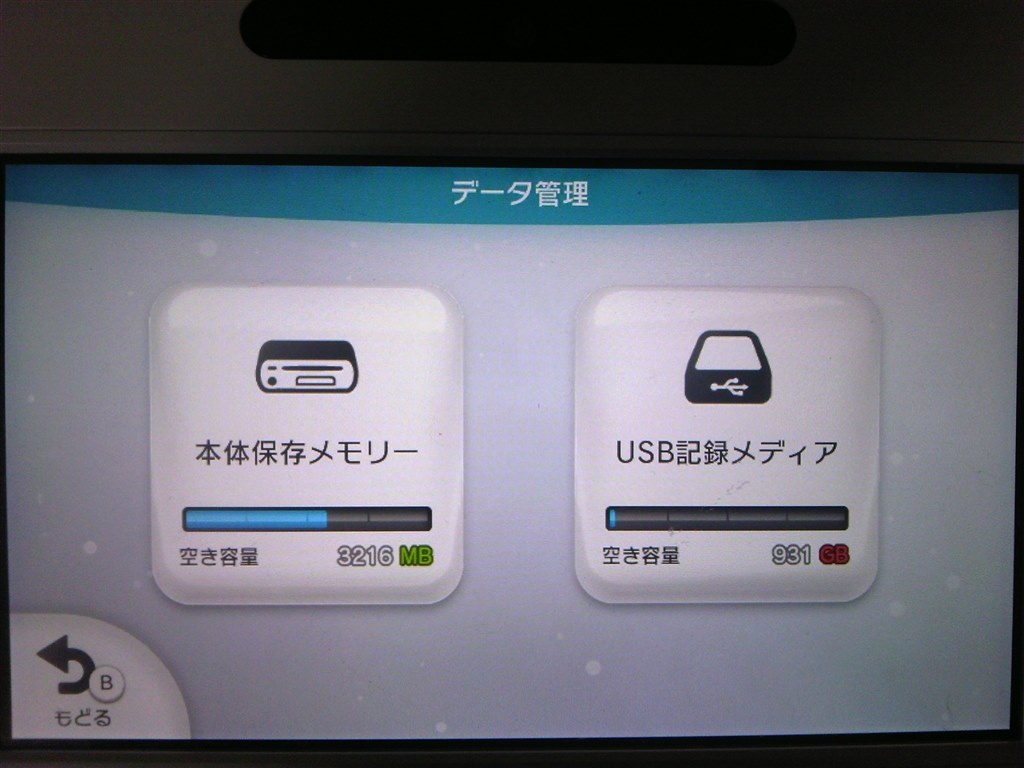
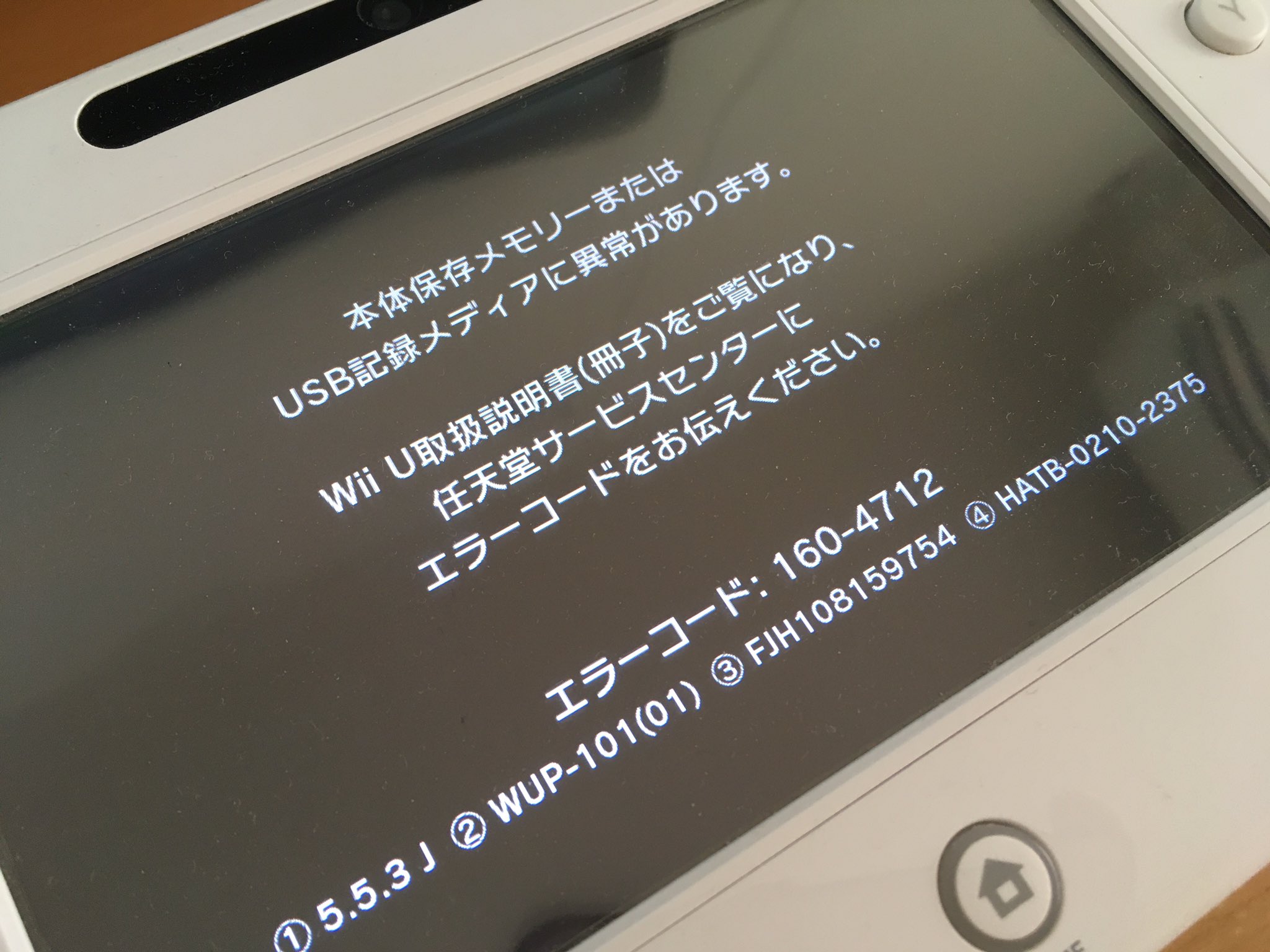
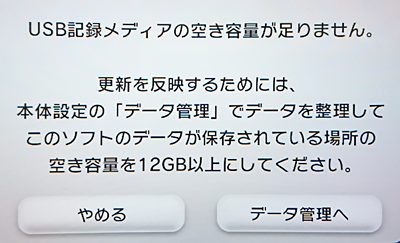
Wii U側の準備のやり方 Wii U版のメインメニューを開き、『プレイする』を選択します。この時にオフラインでプレイをしていないか確認しましょう。 Switchに移行したいセーブデータを選択します。移行は1つ1つやる必要があるので、複数あると少し面倒です Wii U の最後の っていうかすべてのデータ消しても3075MB以上も容量開けられないです。 が出てきて本体に中途半端の更新データが消去も出来ないし、外付けハードディスクに移動も出来ないので最悪、WiiUの初期化をするしかないと思っていました。
Wii データ 移動
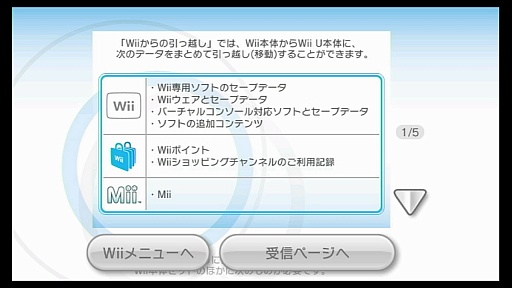
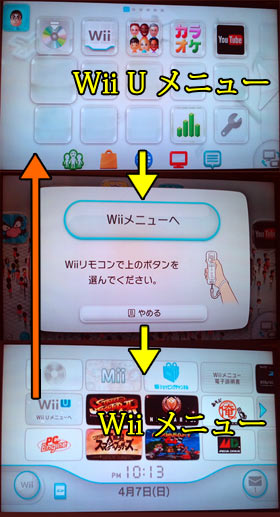
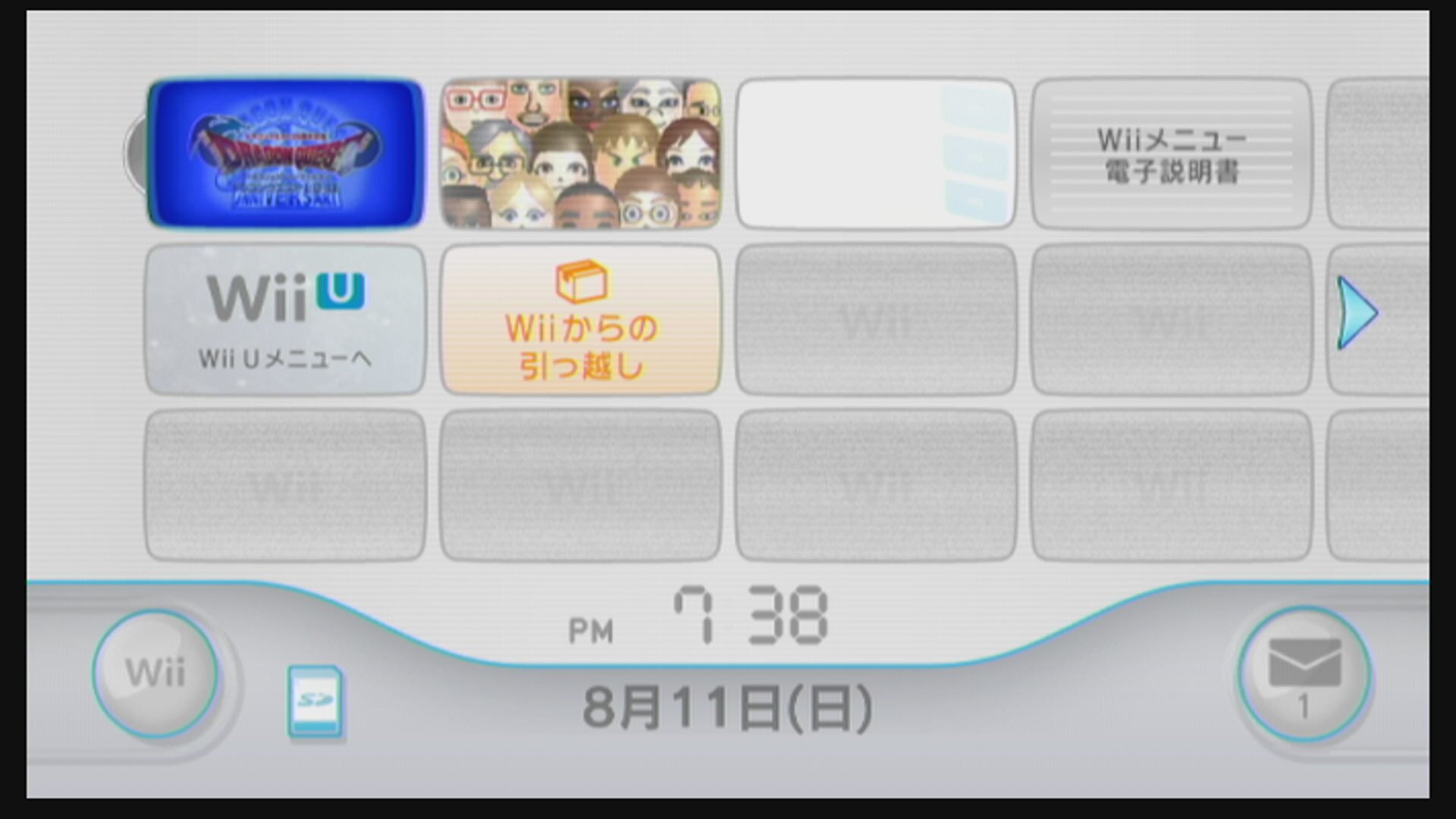
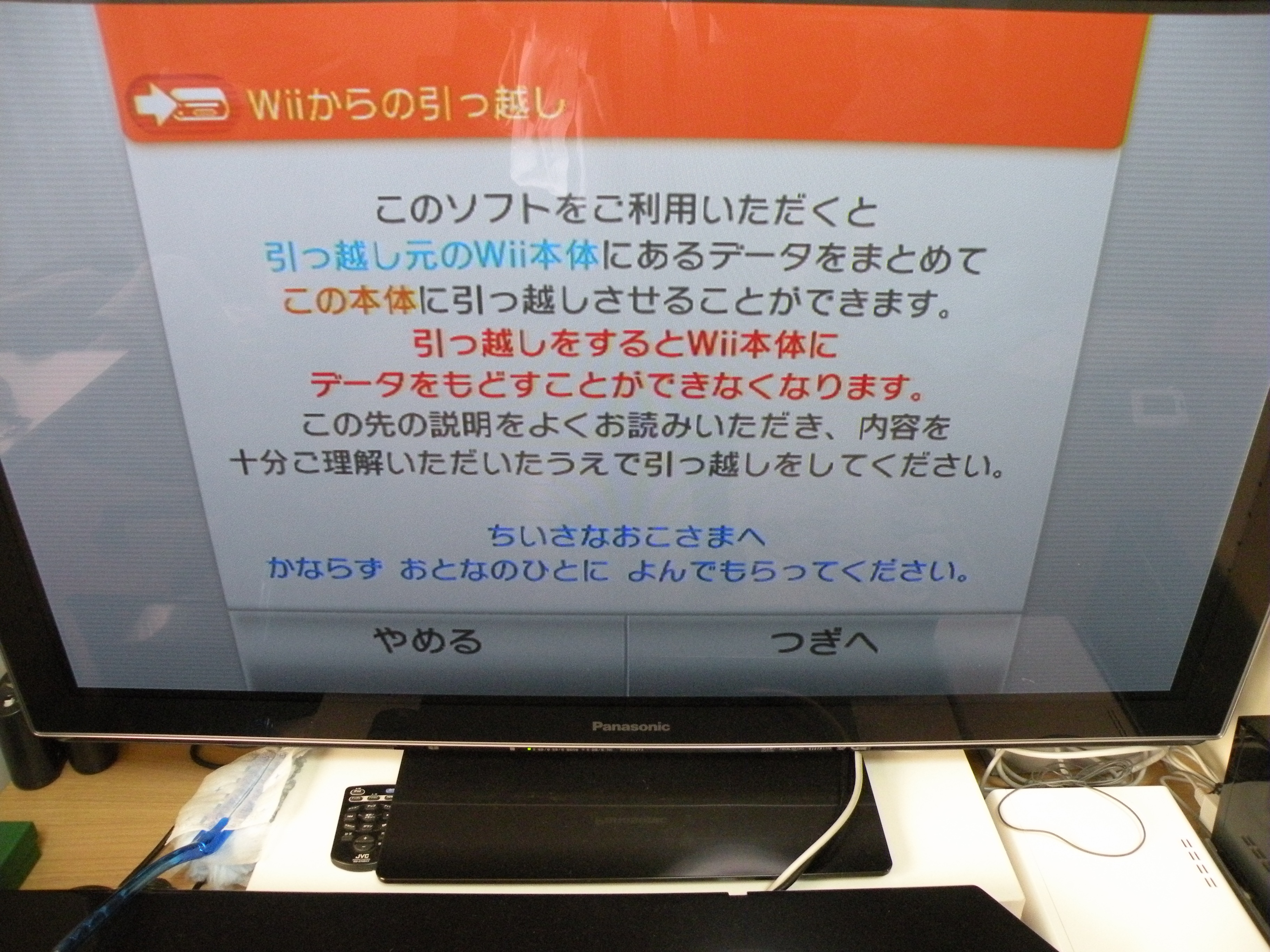
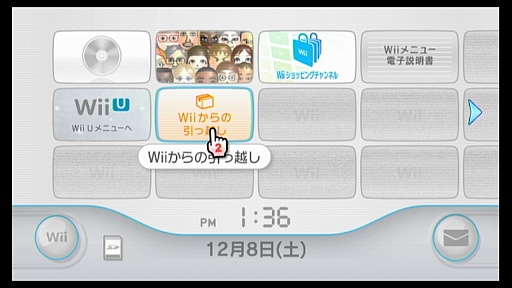
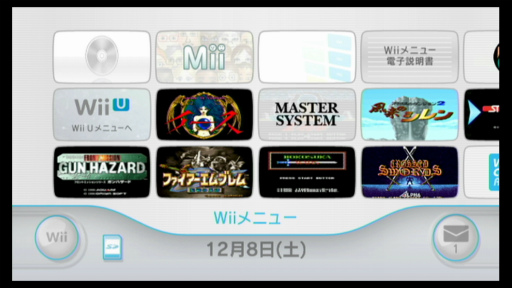
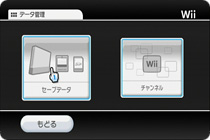
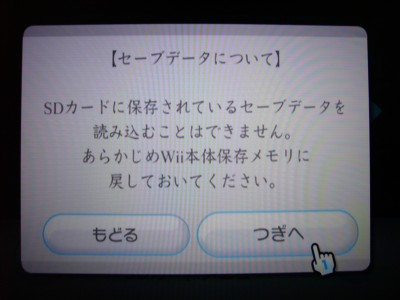
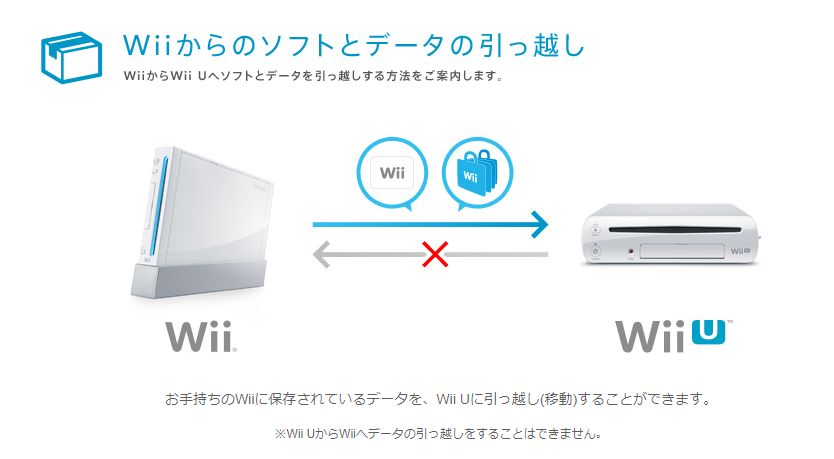
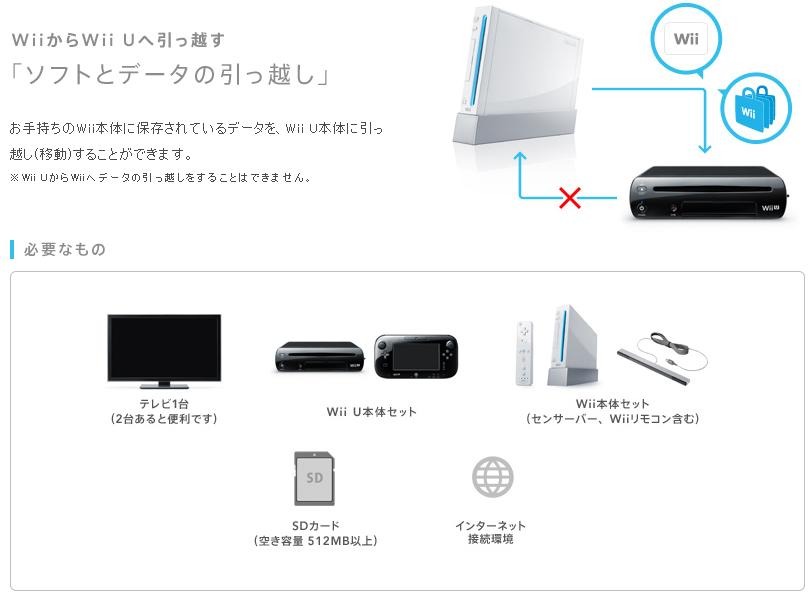
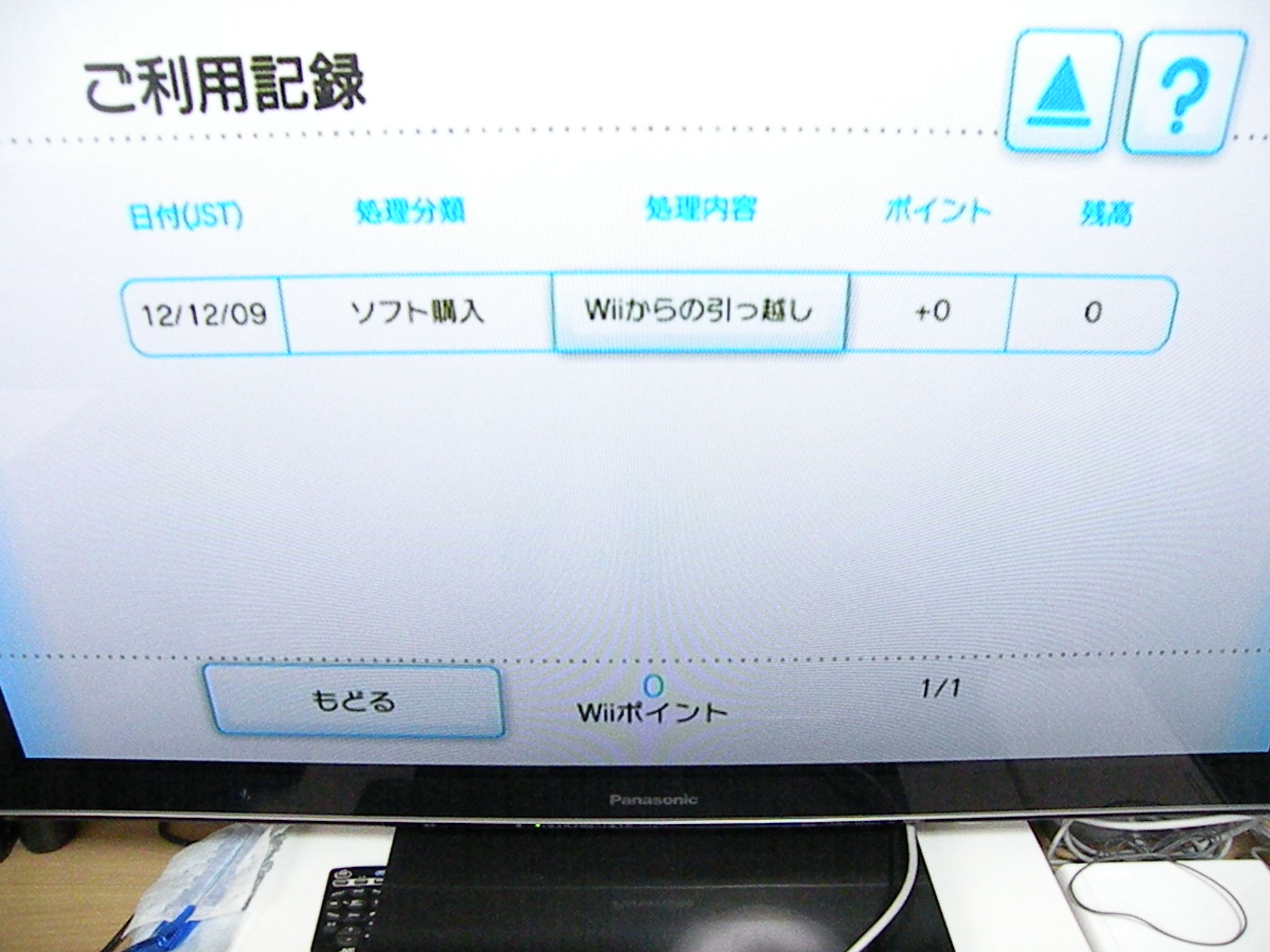
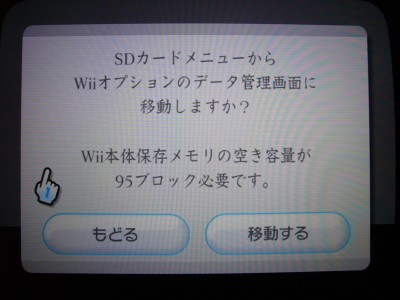
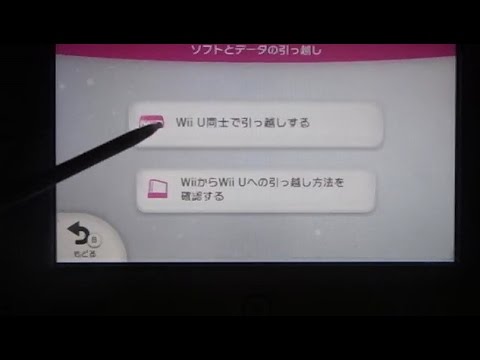
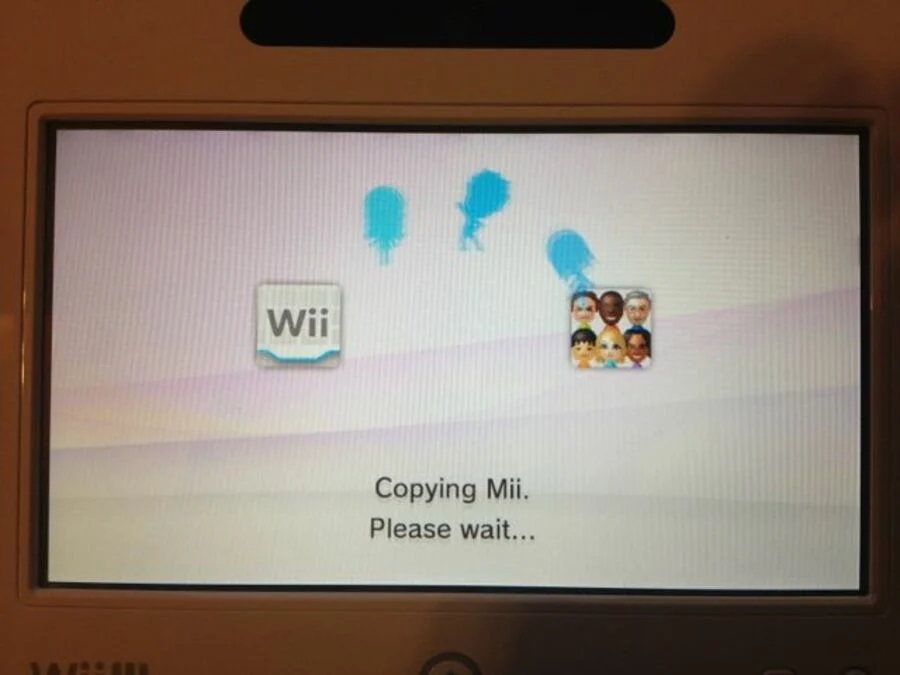
Wii データ 移動- 今度は、元のWiiを起動させてショッピングからWiiU引っ越しアプリをダウンロードして起動。 先に準備されたSDカードを指してアプリを進めていくとデータが移動される。 引っ越しが終わったSDカードをWiiUに差し戻すと次の手順に進みます。 後は終わるの 図解:Wiiファームウェア更新でSDカードからWiiウェアやバーチャルコンソールを起動可能に 最新版のWiiのファームウェア (40J)が配信された。 現在 (3月26日午前6時)の時点では任天堂のサイトやWii伝言板で詳細が明らかにされていないが、実際に
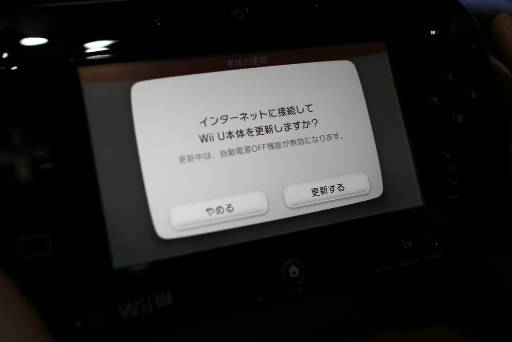
Wii本体からのデータ引き継ぎやバーチャルコンソールってどうなっているの Wii U をさっそく触ってみた
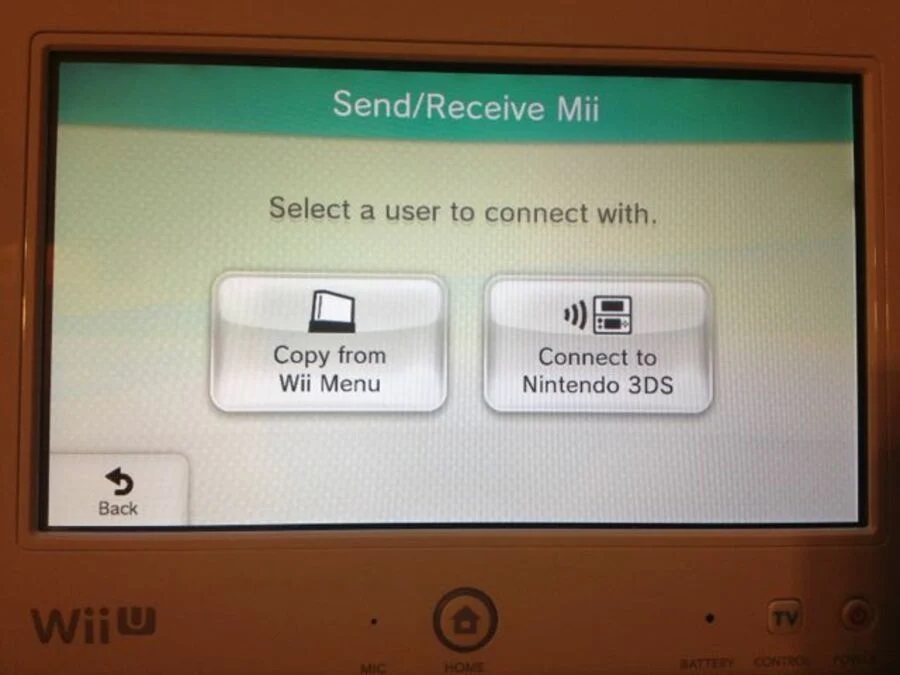
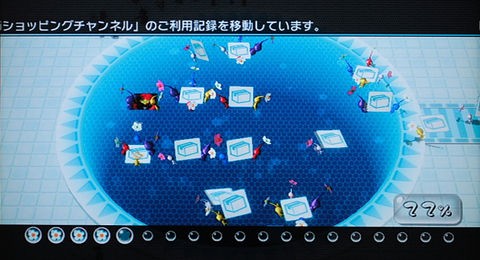
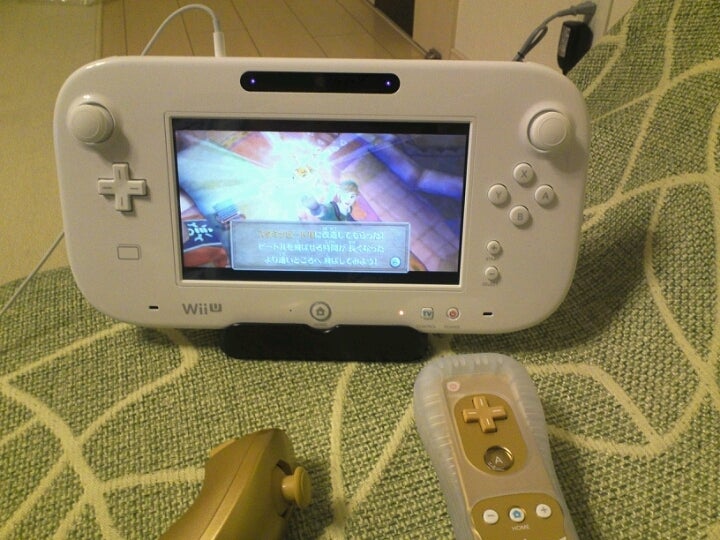
WiiデータのWii Uへの引っ越し自体は、Wii Uの初期化を伴うものではないので、 その作業によって、Wii Uの何らかのデータが損なわれると云う事はないでしょう。 ただ、例外として同じソフトのセーブデータが存在する場合には上書きされるようです。なお、データ移行中はWii UとWiiの双方がオンライン状態でないといけないらしいので、コピーが終わってもWiiの電源を切ってはいけない。 ここからもう一度Wii U。これがラスト。 Wii Uの画面に切り替えて、「Wii U側のWiiリモコン」に持ち変える。Wiiソフトをバックアップ (USB・SD編) 今回は、USB・SDカードを使ってバックアップする方法を紹介します。 ・1Mbyteコピーするのに5秒前後かかります。 Wiiのディスク容量は43Gぐらいだから・・・ ( ̄Д ̄;; を選択してください。 次にどのデバイスに
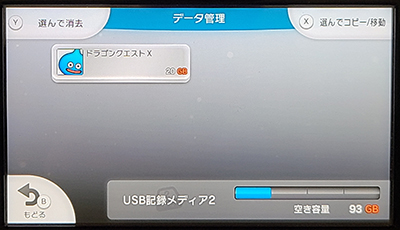
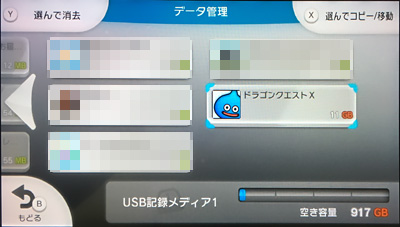
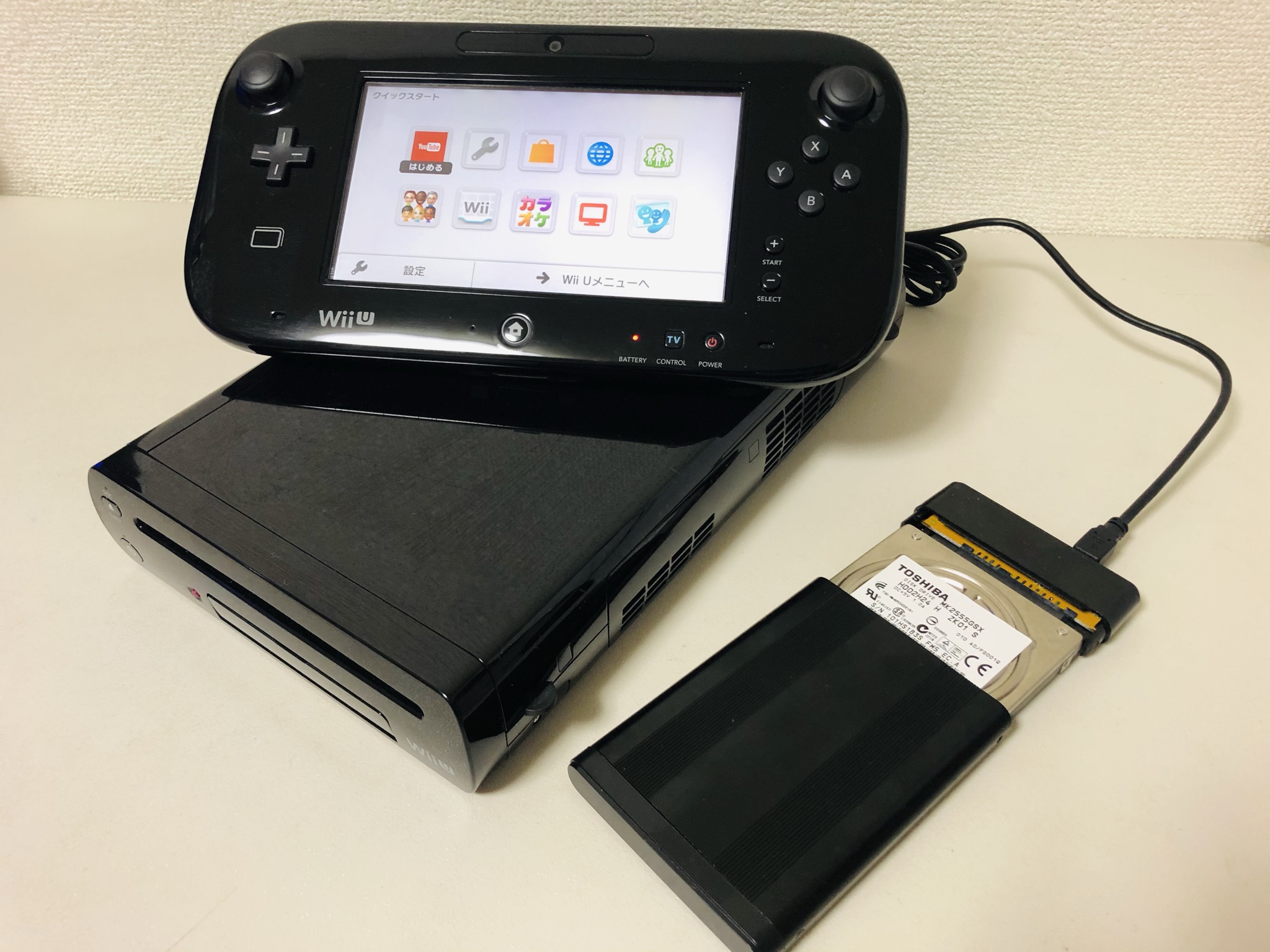
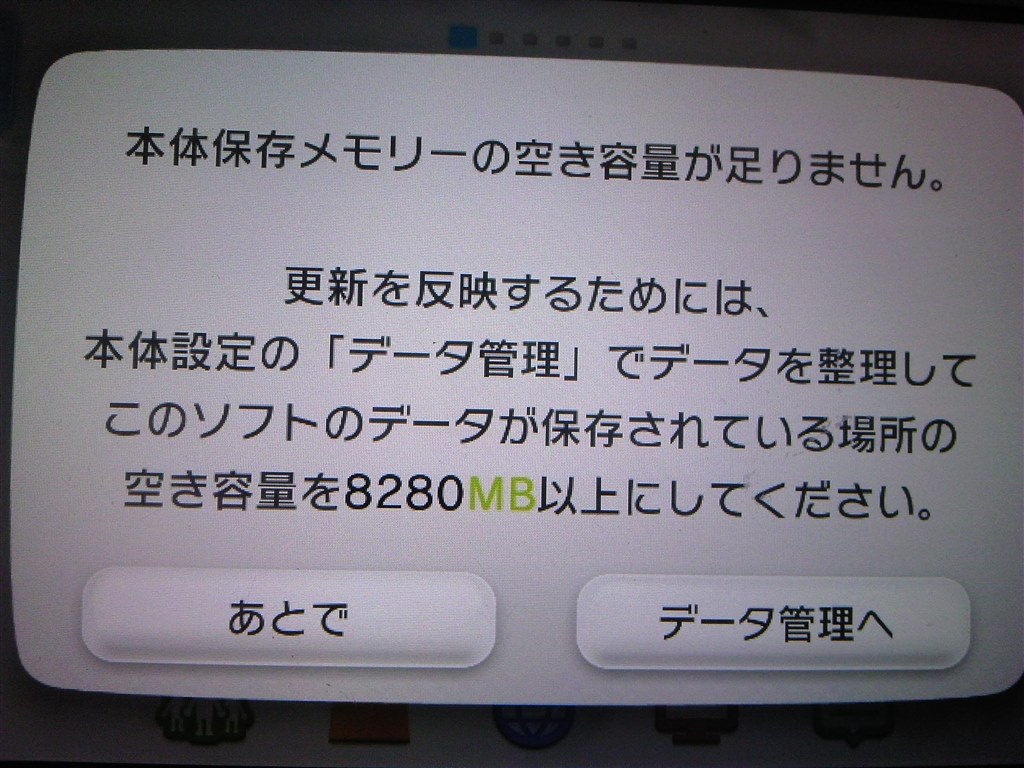
Make Save Copyable Kazuki(NTSCJ)04ae85a4 (NTSCU)04ae4d84 (PAL)04ae9544 データの移動後は、バージョンアップ時のデータが「USB記録メディア」に保存されるようになります。 詳しい操作方法については、下記の「任天堂ホームページ」にてご確認いただけます。 Nintendo Wii U 「本体保存メモリーとUSB記録メディアの間で、データ WiiUのデータをフラッシュメモリに移動させる 64GBのUSBフラッシュメモリが届いたので、早速WiiUのデータを移動させてみます。 WiiU本体の裏面にUSBスロットが二つありますので、一つを占領する形になりますね。 USBフラッシュメモリを差してから電源を
Wii データ 移動のギャラリー
各画像をクリックすると、ダウンロードまたは拡大表示できます
 |  |  |
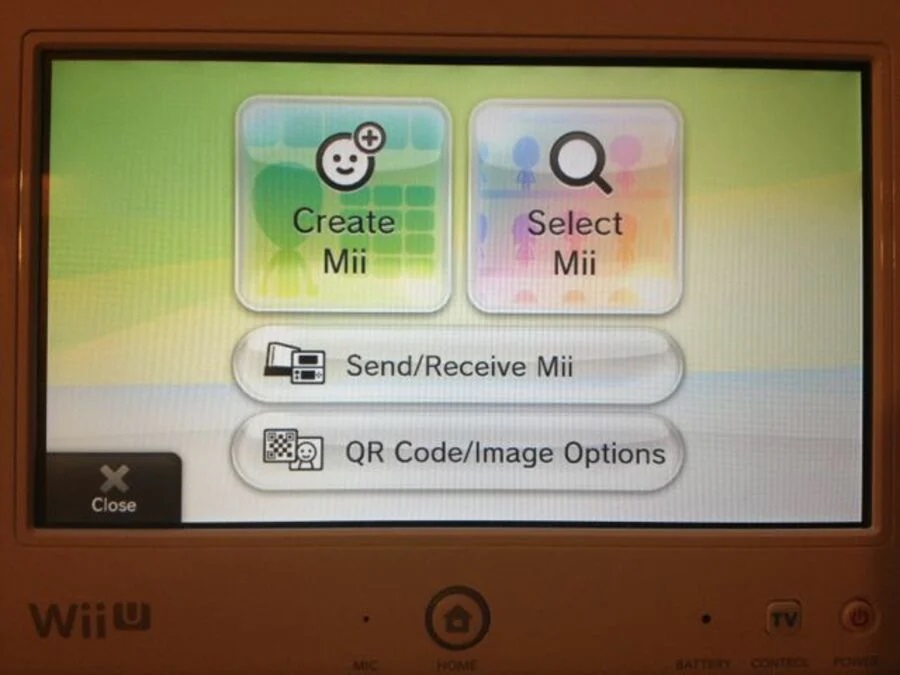 | 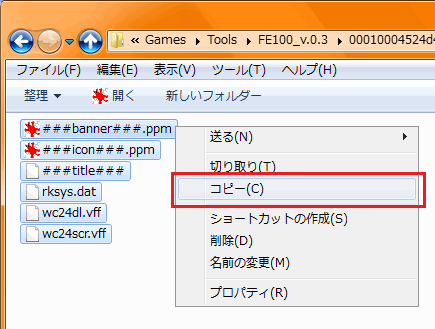 | 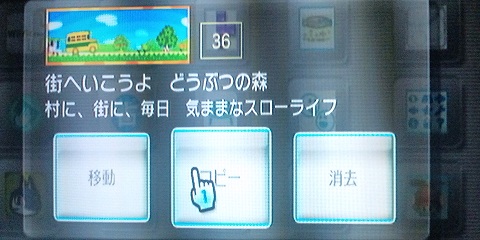 |
 |  |  |
「Wii データ 移動」の画像ギャラリー、詳細は各画像をクリックしてください。
 |  |  |
|  |  |
 |  |  |
「Wii データ 移動」の画像ギャラリー、詳細は各画像をクリックしてください。
 |  |  |
 |  |  |
 |  |  |
「Wii データ 移動」の画像ギャラリー、詳細は各画像をクリックしてください。
 |  |  |
 |  |  |
 |  |  |
「Wii データ 移動」の画像ギャラリー、詳細は各画像をクリックしてください。
 |  |  |
 |  |  |
 |  |  |
「Wii データ 移動」の画像ギャラリー、詳細は各画像をクリックしてください。
 |  |  |
 |  |  |
 |  |  |
「Wii データ 移動」の画像ギャラリー、詳細は各画像をクリックしてください。
 |  |  |
 |  |  |
 |  |  |
「Wii データ 移動」の画像ギャラリー、詳細は各画像をクリックしてください。
 |  |  |
 |  |  |
 |  |  |
「Wii データ 移動」の画像ギャラリー、詳細は各画像をクリックしてください。
 |  |  |
 |  |  |
 |  |  |
「Wii データ 移動」の画像ギャラリー、詳細は各画像をクリックしてください。
 |  | |
 |  |  |
|  | |
「Wii データ 移動」の画像ギャラリー、詳細は各画像をクリックしてください。
 |  |  |
 |  | |
 |  |  |
「Wii データ 移動」の画像ギャラリー、詳細は各画像をクリックしてください。
 |  |  |
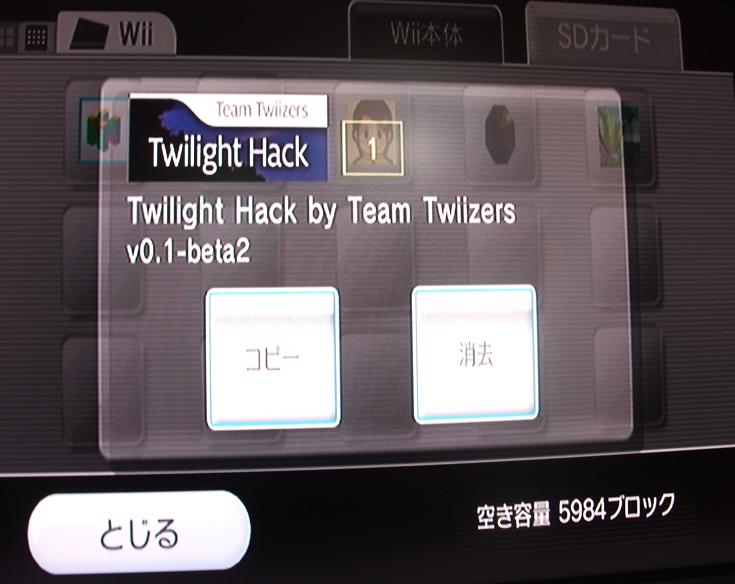
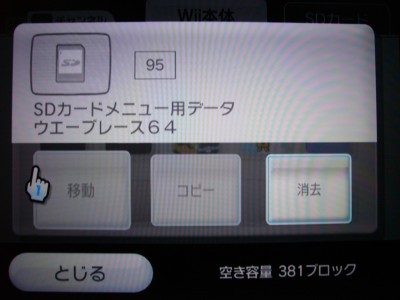
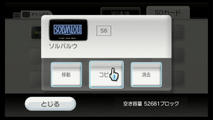
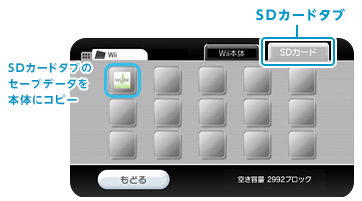
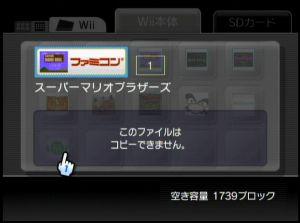
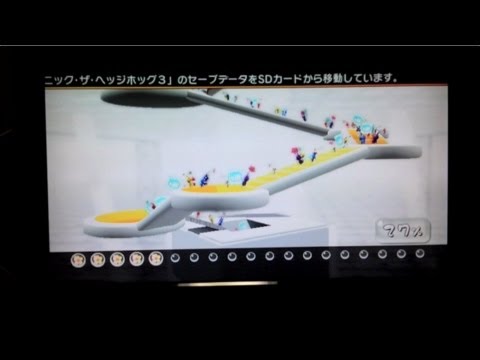
※ Wii本体のバージョン4.0以降は、コピーのほかに移動もできます。 ※ セーブ機能がないソフトや、セーブデータをSDメモリーカードに保存できないソフトもあります。 1インストールしたいセーブデータをSDカードにコピーします 2Savegame Installerを実行します 3セーブデータをインストールしたいゲームのディスクを挿入し本体リセット又はGCコンのAボタンを押します (Wiiリモコンは対応していません) KUDOS


0 件のコメント:
コメントを投稿